


Szia! Ha Ön egy imaház technikájáért felel, érdemes lehet HDMI-kódoló beállításán gondolkodnia. Nos, jó helyre jött. Egy HDMI-kódolót szállítok, és végigvezetem a HDMI-kódoló telepítésének folyamatán az imaházában.
Miért van szüksége HDMI-kódolóra egy istentiszteleti házban?
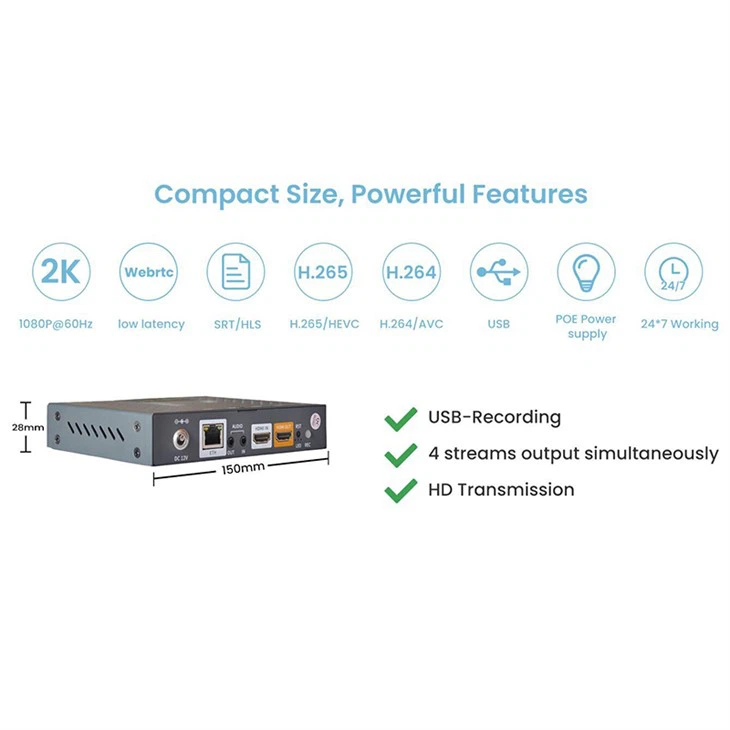
Először is beszéljünk arról, hogy miért is szeretne egy HDMI-kódolót. A mai digitális korban sok imaház szeretné online streamelni szolgáltatásait. Legyen szó azoknak a tagoknak, akik nem tudnak személyesen megjelenni, vagy hogy szélesebb közönséget érjenek el, az online közvetítés rendkívül fontossá vált. A HDMI-kódoló segít abban, hogy a nagyfelbontású videót és hangot az istentiszteletről át tudja alakítani az interneten keresztül közvetíthető formátumba.
Különféle típusú kódolók közül választhat. Például aHD kódolókiváló az alapvető nagyfelbontású kódoláshoz. Ha olyasmit keres, ami képes kezelni az IP-alapú adatfolyamot, aIP kódolószilárd lehetőség. Ha pedig kifejezetten a HD jeleket IP-re kell konvertálnia streaminghez, akkor aHD to IP streaming kódolóamit keresel.
Telepítés előtti ellenőrzések
Mielőtt elkezdené a HDMI-kódoló telepítését, néhány dolgot ellenőriznie kell.
Berendezés kompatibilitás
Győződjön meg arról, hogy meglévő berendezése kompatibilis a HDMI-kódolóval. Ez magában foglalja a kamerákat, audiorendszereket és minden olyan eszközt, amely video- és audiojeleket küld vagy fogad. Ellenőrizze a kamerák és más eszközök HDMI-portjait, hogy megbizonyosodjon arról, hogy a megfelelő típusúak, és támogatják a kódoló által igényelt adatátviteli sebességet.
Internet kapcsolat
A sikeres streaminghez elengedhetetlen a stabil és gyors internetkapcsolat. Megbízható szélessávú kapcsolatra van szüksége, elegendő sávszélességgel a videofolyam kezeléséhez. Tesztelje internet sebességét egy online sebességteszt eszközzel. Törekedjen legalább 5–10 Mb/s feltöltési sebességre a megfelelő minőségű adatfolyam érdekében. Ha jelenlegi kapcsolata nem felel meg ezeknek a követelményeknek, előfordulhat, hogy frissítenie kell internetcsomagját.
Tápegység
Győződjön meg arról, hogy rendelkezik megfelelő tápegységgel a HDMI-kódolóhoz. Ellenőrizze az enkóder energiaszükségletét, és győződjön meg arról, hogy a telepítés helye közelében van szabad konnektor. Érdemes lehet túlfeszültség-védőt is használni, hogy megvédje a jeladót a túlfeszültségtől.
Telepítési lépések
1. lépés: Válassza ki a megfelelő helyet
Válasszon egy helyet a HDMI-kódoló számára, amely közel van a forráseszközökhöz (például kamerákhoz és audiokeverőkhöz) és hálózati berendezéseihez (például útválasztókhoz). Ez minimálisra csökkenti a használandó kábelek hosszát, ami csökkentheti a jelveszteséget. A helynek jól szellőzőnek kell lennie, hogy elkerülje a jeladó túlmelegedését.
2. lépés: Csatlakoztassa a forráseszközöket
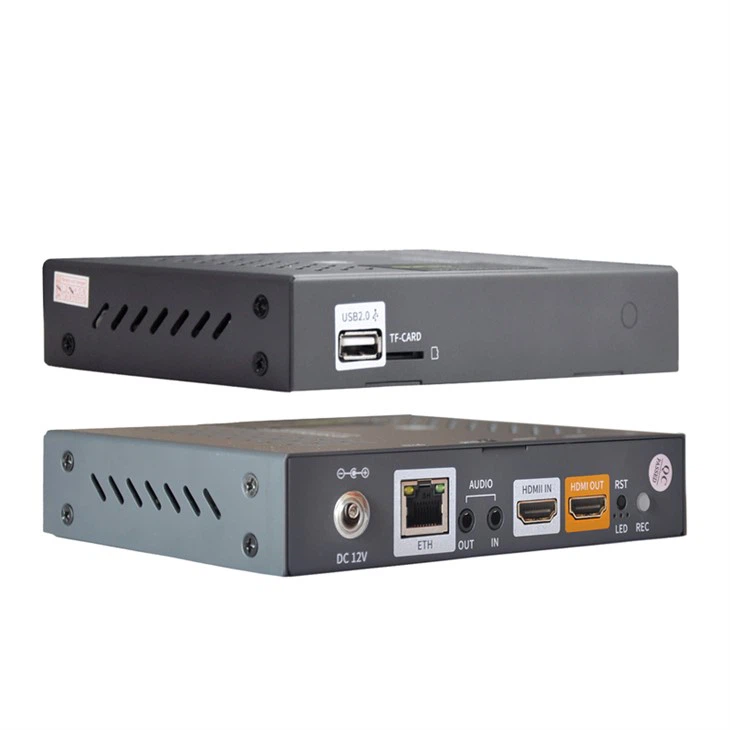
HDMI-kábelek segítségével csatlakoztassa forráseszközeit (például kamerákat és hangkeverőket) a HDMI-kódoló bemeneti portjaihoz. Győződjön meg arról, hogy a kábelek megfelelően vannak bedugva. Előfordulhat, hogy adaptereket kell használnia, ha a forráseszközök különböző típusú video- vagy audiokimenetekkel rendelkeznek.
3. lépés: Csatlakozzon a hálózathoz
Csatlakoztassa a HDMI-kódolót a hálózathoz Ethernet-kábellel. Dugja be a kábel egyik végét a kódoló Ethernet-portjába, a másik végét pedig az útválasztóba vagy a hálózati kapcsolóba. Ez lehetővé teszi, hogy a kódoló elküldje a kódolt videó- és hangadatokat az interneten keresztül.
4. lépés: Kapcsolja be a kódolót
Az összes csatlakoztatás után csatlakoztassa a HDMI-kódoló hálózati adapterét a konnektorhoz, és kapcsolja be. A kódoló elindul és inicializálódik. Ez eltarthat néhány percig.
5. lépés: Konfigurálja a kódolót
Miután a kódoló elindult, konfigurálnia kell. A legtöbb kódoló webalapú interfésszel rendelkezik, amelyhez a számítógép webböngészőjével férhet hozzá. Az interfész eléréséhez ismernie kell a kódoló IP-címét. Ezeket az információkat általában a kódoló felhasználói kézikönyvében vagy magán az eszközön találhatja meg.
A konfigurációs beállításokban be kell állítania olyan dolgokat, mint a videó felbontása, a képkockasebesség, a hangbeállítások és a streamelési cél. Ha például olyan platformra streamel, mint a YouTube vagy a Facebook Live, akkor meg kell adnia a megfelelő streamelési kulcsokat és a platform által biztosított egyéb beállításokat.
A beállítás tesztelése
Miután konfigurálta a kódolót, itt az ideje, hogy tesztelje a beállítást. Indítson el egy tesztfolyamot, és figyelje a videó és a hang minőségét. Ellenőrizze, hogy vannak-e olyan problémák, mint a pixelezés, a hangkésés vagy a képkockák kiesése. Ha bármilyen problémát tapasztal, menjen vissza, és ellenőrizze a kapcsolatokat, a konfigurációs beállításokat és az internetkapcsolatot.
Hibaelhárítás
Íme néhány gyakori probléma, amellyel a telepítés során szembesülhet, és hogyan lehet ezeket kijavítani:
Nincs videó vagy hang
- Ellenőrizze a kábeleket: Győződjön meg arról, hogy az összes HDMI- és Ethernet-kábel megfelelően van csatlakoztatva. Próbáld meg kihúzni, majd visszadugni őket.
- Ellenőrizze a forráseszközöket: Győződjön meg arról, hogy kamerái és audiorendszerei megfelelően működnek, és jeleket küldenek.
- Ellenőrizze a kódoló beállításait: Győződjön meg arról, hogy a bemeneti források megfelelően vannak kiválasztva a kódoló konfigurációs beállításaiban.
Gyenge videó minőség
- Ellenőrizze az internetkapcsolatot: Ahogy korábban említettük, a stabil és gyors internetkapcsolat kulcsfontosságú. Ha szükséges, próbálja meg újraindítani az útválasztót, vagy frissítse internetcsomagját.
- Módosítsa a kódoló beállításait: Lehetséges, hogy javíthatja a videó minőségét a kódoló felbontásának, képsebességének vagy bitsebességének beállításával.
Hangproblémák
- Ellenőrizze az audio csatlakozásokat: Győződjön meg arról, hogy az audiokábelek megfelelően vannak csatlakoztatva, és a hangszintek megfelelően vannak beállítva mind a forráseszközökön, mind a kódolón.
- Ellenőrizze a kódoló hangbeállításait: Győződjön meg arról, hogy az audiokodek és az egyéb hangbeállítások megfelelően vannak konfigurálva.
Karbantartás
Ha a HDMI-kódoló már be van kapcsolva, fontos, hogy rendszeres karbantartást végezzen a megfelelő működés érdekében.
- Tartsa tisztán: Idővel por halmozódhat fel a kódolón, ami befolyásolhatja a teljesítményét. Használjon puha, száraz ruhát a jeladó külsejének rendszeres tisztításához.
- Frissítse a firmware-t: A gyártók gyakran adnak ki firmware-frissítéseket kódolóikhoz a teljesítmény javítása, az új funkciók hozzáadása és a hibák kijavítása érdekében. Rendszeresen ellenőrizze a gyártó webhelyét a firmware-frissítésekért, és kövesse az utasításokat a telepítéshez.
Következtetés
A HDMI-kódoló telepítése egy imaházba elsőre kissé ijesztőnek tűnhet, de ha követi ezeket a lépéseket, akkor zökkenőmentesen üzembe helyezheti azt. Ne felejtse el elvégezni a telepítés előtti ellenőrzéseket, válassza ki a megfelelő helyet, végezze el a megfelelő csatlakozásokat, konfigurálja megfelelően a kódolót, és alaposan tesztelje le a beállítást.
Ha bármilyen kérdése van, vagy további segítségre van szüksége a HDMI-kódoló telepítésével vagy konfigurálásával kapcsolatban, ne habozzon kapcsolatba lépni. HDMI-kódolók szállítójaként azért vagyunk itt, hogy segítsünk Önnek, hogy a legtöbbet hozza ki streamelési beállításaiból. Akár csak most kezdi az online közvetítést, akár frissíteni szeretné meglévő rendszerét, mi biztosítjuk a megfelelő termékeket és támogatást. Lépjen kapcsolatba velünk, hogy megbeszélést indíthasson konkrét igényeiről, és dolgozzunk együtt azon, hogy imaháza streamingje színvonalas legyen.
Hivatkozások
- HDMI Encoder felhasználói kézikönyvek
- Internetszolgáltatói dokumentáció
- Streaming platform útmutatók (pl. YouTube, Facebook Live)